別のタブではなく、作業のすぐ隣にいる AI。
Chrome のサイドパネルなら、拡張機能をページの上ではなく隣に開けます。All AI はそのために作られました。AI コンパニオンはショートカットひとつで呼び出せ、読んでいるものを隠しません。
無料:1日1回の AI リクエスト閲覧履歴は保存しません
課題
ポップアップ型のアシスタントはページを覆い、別タブの AI ではコピペが欠かせません。
All AI ができること
All AI はサイドパネルに開き、今のページの文脈を保ち、スクロールしても位置を保ちます。
結果
ページを隠さずに、読む・聞く・書くを並べて進められます。
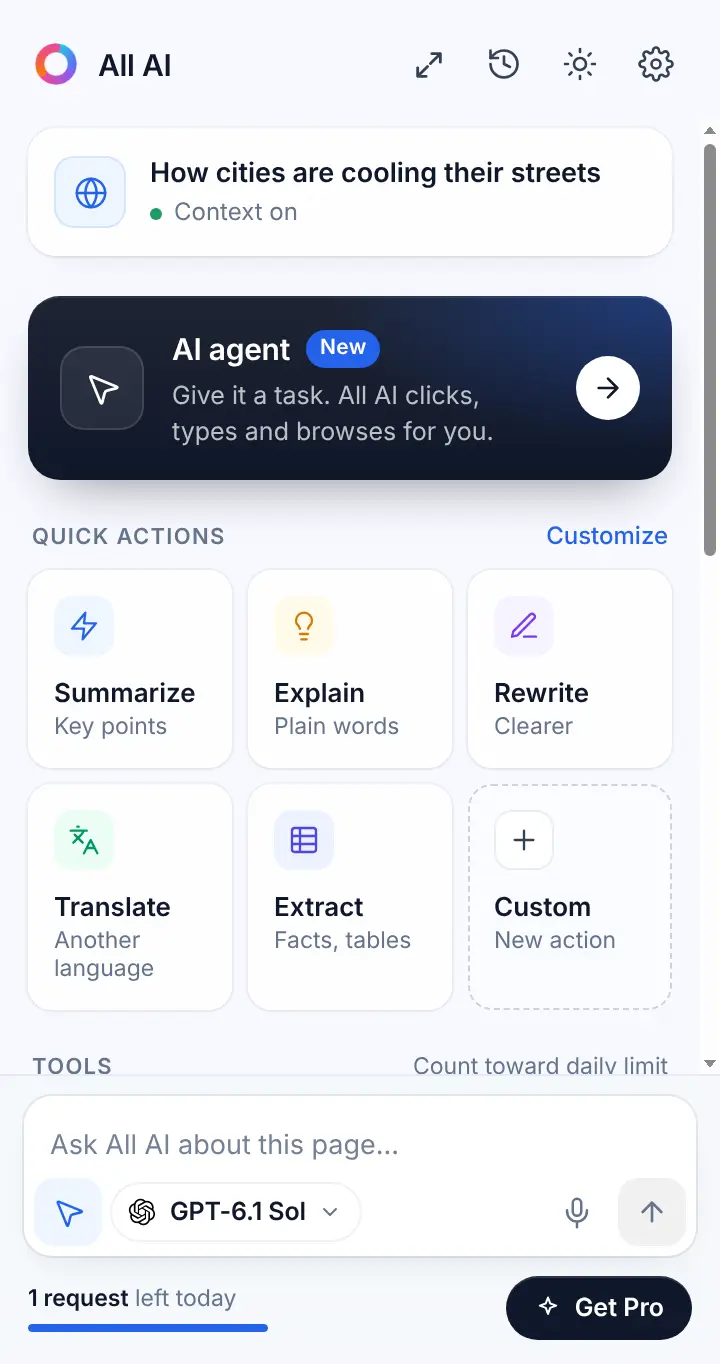
サイドパネルのために設計
All AI のサイドパネルで使えます。ツールバーから開くか、次のショートカットで: ⌘ + M.
All AI をツールバーに固定
ツールバーのパズルアイコンをクリックし、All AI の横のピンをクリックします。
ショートカットひとつで開く
どのページからでもキーボードショートカットでパネルを開けます。
クイックアクションを使う
要約、解説、書き直し、抽出、画像生成がワンクリック。
右クリックで Ask AI
ページ上のテキストを選択して右クリックし、Ask AI を選べば、その一節だけを All AI に送れます。
All AI は Chrome のサイドパネルを前提に作られています。Microsoft Edge ではサイドパネルの仕組みが少し異なるため、使い心地が変わる場合があります。
サイドパネルで楽になること
メモを見ながら読む
元の記事を読みながら、要約やメモを常に表示。
資料を見ながら書く
Web アプリで書きながら、隣で All AI が参考ページを解説。
音声入力
入力の代わりに話しかけて。音声はブラウザ内で文字になり、アップロードされません。
ページ上のランチャー
ページ上の小さな All AI ボタンから、要約・解説・翻訳・画像・メールにワンタップ。
よくある質問
All AI を開くショートカットは?
macOS は ⌘ + M、Windows・Linux・ChromeOS は Alt + M。chrome://extensions/shortcuts で変更できます。
Web サイトが All AI のパネルを開けますか?
いいえ。安全のため、拡張機能のサイドパネルはツールバーかショートカットから、あなた自身しか開けません。
マイクを使うとヘルパータブが開くのはなぜ?
サイドパネルではシステムの許可ダイアログを表示できないため、All AI が小さなヘルパータブを開き、そこでブラウザがマイクの許可を求めます。