Une IA qui reste à côté de votre travail, pas dans un autre onglet.
Le panneau latéral de Chrome permet à une extension de s’ouvrir à côté de la page plutôt que par-dessus. All AI est construit autour de ça : votre compagnon IA est à un raccourci et ne masque jamais ce que vous lisez.
Gratuit : 1 requête IA par jourAucun historique de navigation conservé
Le problème
Les assistants en pop-up masquent la page, et les onglets IA séparés obligent à tout copier-coller.
Comment All AI aide
All AI s’ouvre dans le panneau latéral, garde le contexte de la page actuelle et reste en place quand vous faites défiler.
Le résultat
Vous lisez, demandez et écrivez côte à côte, sans rien qui masque la page.
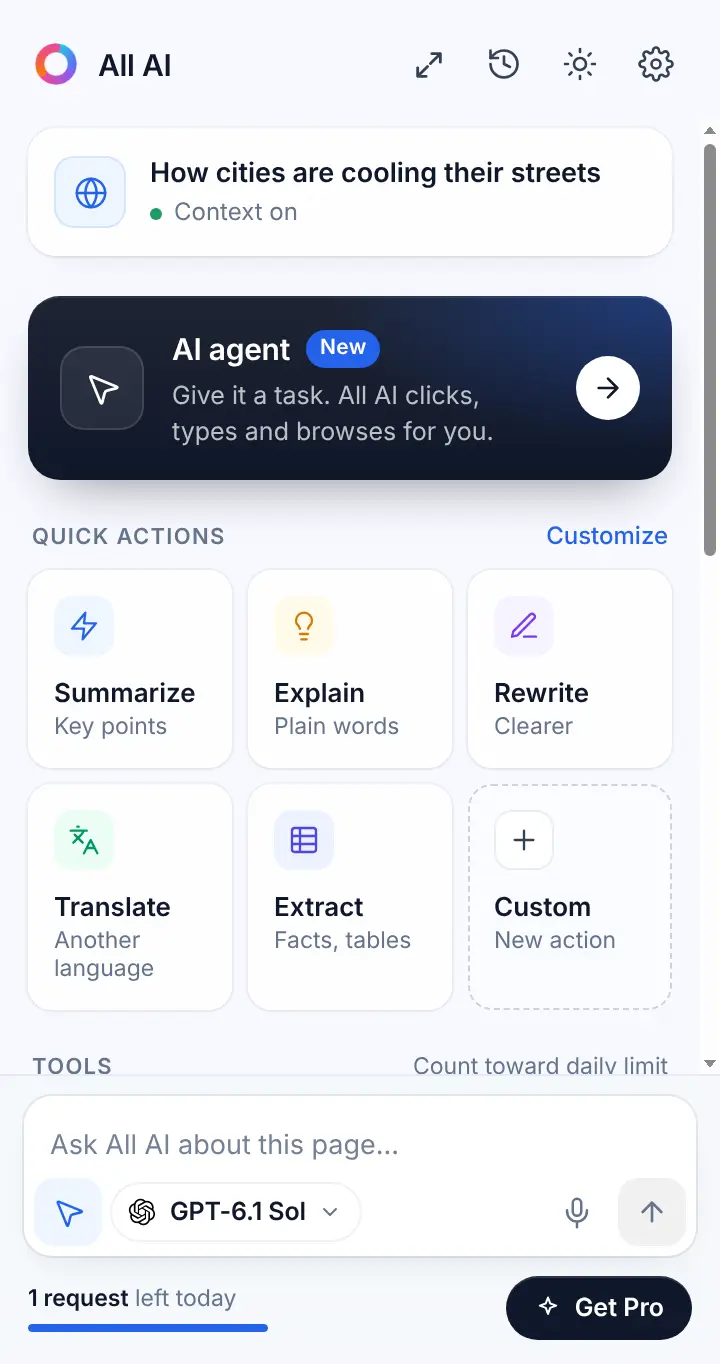
Conçu pour le panneau latéral
Fonctionne dans le panneau latéral de All AI. Ouvrez-le depuis la barre d’outils ou avec ⌘ + M.
Épinglez All AI à la barre d’outils
Cliquez sur l’icône puzzle de la barre d’outils, puis sur l’épingle à côté de All AI.
Ouvrez-le d’un raccourci
Utilisez le raccourci clavier pour ouvrir le panneau depuis n’importe quelle page.
Utilisez les actions rapides
Résumer, Expliquer, Réécrire, Extraire et la génération d’images sont à un clic.
Clic droit pour Ask AI
Sélectionnez du texte sur une page, faites un clic droit et choisissez Ask AI pour n’envoyer que ce passage à All AI.
All AI est construit autour du panneau latéral de Chrome. Microsoft Edge gère le panneau latéral à sa façon : l’expérience peut y être un peu différente.
Ce que le panneau latéral simplifie
Lire avec des notes
Gardez résumés et notes visibles pendant que vous lisez la source.
Écrire avec une référence
Rédigez dans une appli web pendant que All AI explique la page de référence à côté.
Saisie vocale
Dictez au lieu de taper. La parole devient du texte dans votre navigateur ; l’audio n’est jamais envoyé.
Lanceur sur la page
Un petit bouton All AI sur les pages donne un accès en un geste au résumé, à l’explication, à la traduction, aux images et aux e-mails.
Questions fréquentes
Quel est le raccourci pour ouvrir All AI ?
⌘ + M sur macOS, Alt + M sur Windows, Linux et ChromeOS. Modifiable sur chrome://extensions/shortcuts.
Un site web peut-il ouvrir le panneau All AI ?
Non. Par sécurité, les navigateurs ne laissent que vous ouvrir le panneau latéral d’une extension, depuis la barre d’outils ou avec un raccourci.
Pourquoi le micro ouvre-t-il un onglet d’aide ?
Les panneaux latéraux ne peuvent pas afficher la demande d’autorisation du système ; All AI ouvre donc un petit onglet où votre navigateur demande l’accès au micro.
Continuer à découvrir All AI
Essayez-le sur la prochaine page que vous ouvrez.
Installez All AI et utilisez votre requête gratuite du jour pour voir comment il s’intègre à votre travail.