Un’IA che resta accanto al tuo lavoro, non in un’altra scheda.
Il pannello laterale di Chrome permette a un’estensione di aprirsi accanto alla pagina invece che sopra. All AI è costruito su questo: il tuo compagno IA è sempre a una scorciatoia di distanza e non nasconde mai ciò che leggi.
Gratis: 1 richiesta IA al giornoNessuna cronologia salvata
Il problema
Gli assistenti in pop-up coprono la pagina, e le schede IA separate ti costringono a copiare tutto.
Come aiuta All AI
All AI si apre nel pannello laterale, mantiene il contesto della pagina corrente e resta al suo posto mentre scorri.
Il risultato
Leggi, chiedi e scrivi fianco a fianco, senza nulla che copra la pagina.
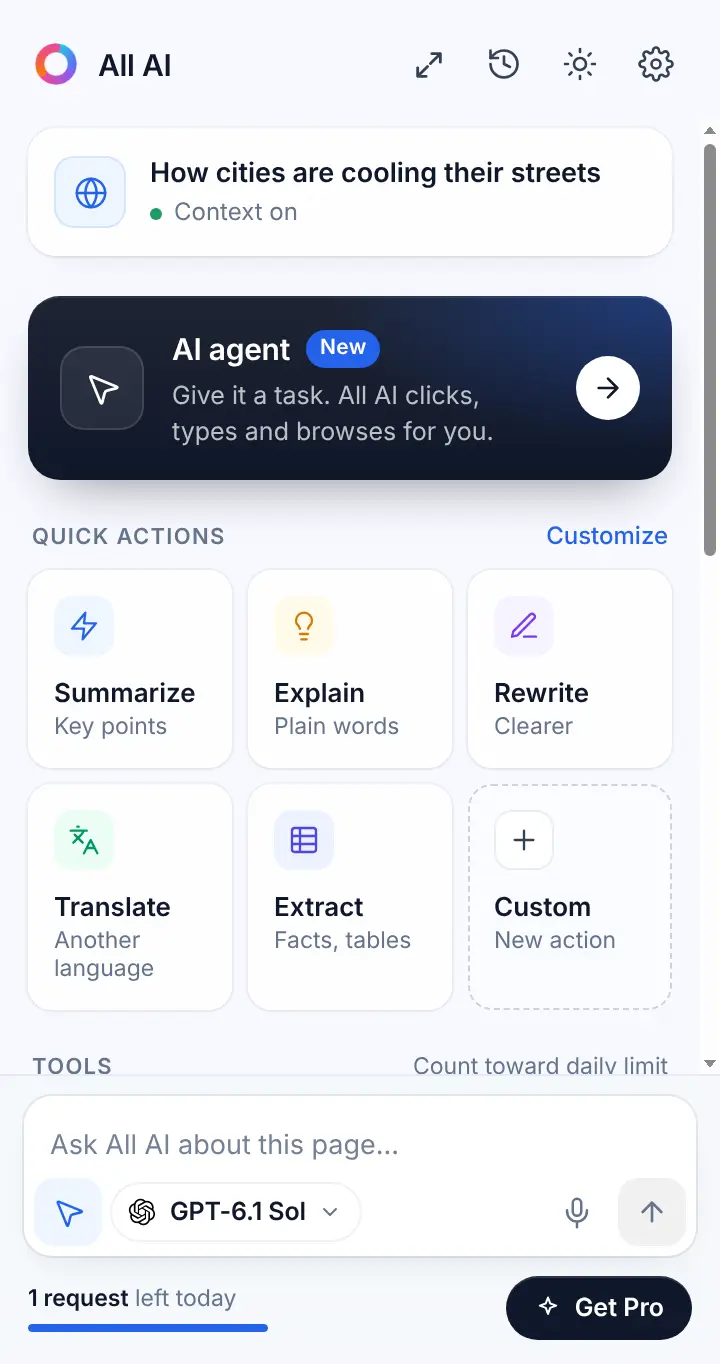
Costruito per il pannello laterale
Funziona nel pannello laterale di All AI. Aprilo dalla barra degli strumenti o con ⌘ + M.
Fissa All AI nella barra degli strumenti
Clicca l’icona puzzle nella barra degli strumenti, poi la puntina accanto a All AI.
Apri con una scorciatoia
Usa la scorciatoia da tastiera per aprire il pannello da qualsiasi pagina.
Usa le azioni rapide
Riassumi, Spiega, Riscrivi, Estrai e la generazione di immagini sono a un clic.
Clic destro per Ask AI
Seleziona del testo in una pagina, clic destro e scegli Ask AI per inviare a All AI solo quel passaggio.
All AI è costruito intorno al pannello laterale di Chrome. Microsoft Edge gestisce il pannello laterale a modo suo, quindi lì l’esperienza può essere un po’ diversa.
Cosa rende più facile il pannello laterale
Leggere con le note
Tieni riassunti e note in vista mentre leggi la fonte.
Scrivere con un riferimento
Scrivi in un’app web mentre All AI ti spiega accanto la pagina di riferimento.
Input vocale
Detta invece di scrivere. La voce diventa testo nel browser; l’audio non viene mai caricato.
Launcher nella pagina
Un piccolo pulsante All AI nelle pagine dà accesso a un tocco a riassunto, spiegazione, traduzione, immagini ed email.
Domande frequenti
Qual è la scorciatoia per aprire All AI?
⌘ + M su macOS, Alt + M su Windows, Linux e ChromeOS. Puoi cambiarla su chrome://extensions/shortcuts.
Un sito web può aprire il pannello di All AI?
No. Per sicurezza i browser permettono di aprire il pannello laterale di un’estensione solo a te, dalla barra degli strumenti o con una scorciatoia.
Perché il microfono apre una scheda di aiuto?
I pannelli laterali non possono mostrare la richiesta di autorizzazione del sistema, quindi All AI apre una piccola scheda in cui il browser chiede l’accesso al microfono.
Continua a scoprire All AI
Provalo sulla prossima pagina che apri.
Installa All AI e usa la richiesta gratuita di oggi per capire come si inserisce nel tuo lavoro.