इमेज का वर्णन करें। साइड पैनल में पाएँ।
पोस्ट के लिए हेडर, किसी आइडिया का स्केच या स्लाइड के लिए चित्र चाहिए? All AI को बताइए और जिस पेज पर काम कर रहे हैं उसे छोड़े बिना इमेज बनाएँ या बदलें।
मुफ़्त: रोज़ 1 AI अनुरोधब्राउज़िंग हिस्ट्री सेव नहीं होती
समस्या
एक छोटा-सा विज़ुअल बनाने के लिए दूसरा टूल, दूसरा अकाउंट और दूसरा टैब खोलना पड़ता है।
All AI कैसे मदद करता है
All AI में प्रॉम्प्ट लिखें। ज़्यादा नियंत्रण के लिए शैली, माहौल, बनावट और रंग जोड़ें, या रेफ़रेंस इमेज लगाएँ।
नतीजा
डाउनलोड करके इस्तेमाल करने लायक़ इमेज, आपके काम के ठीक बगल में बनी।
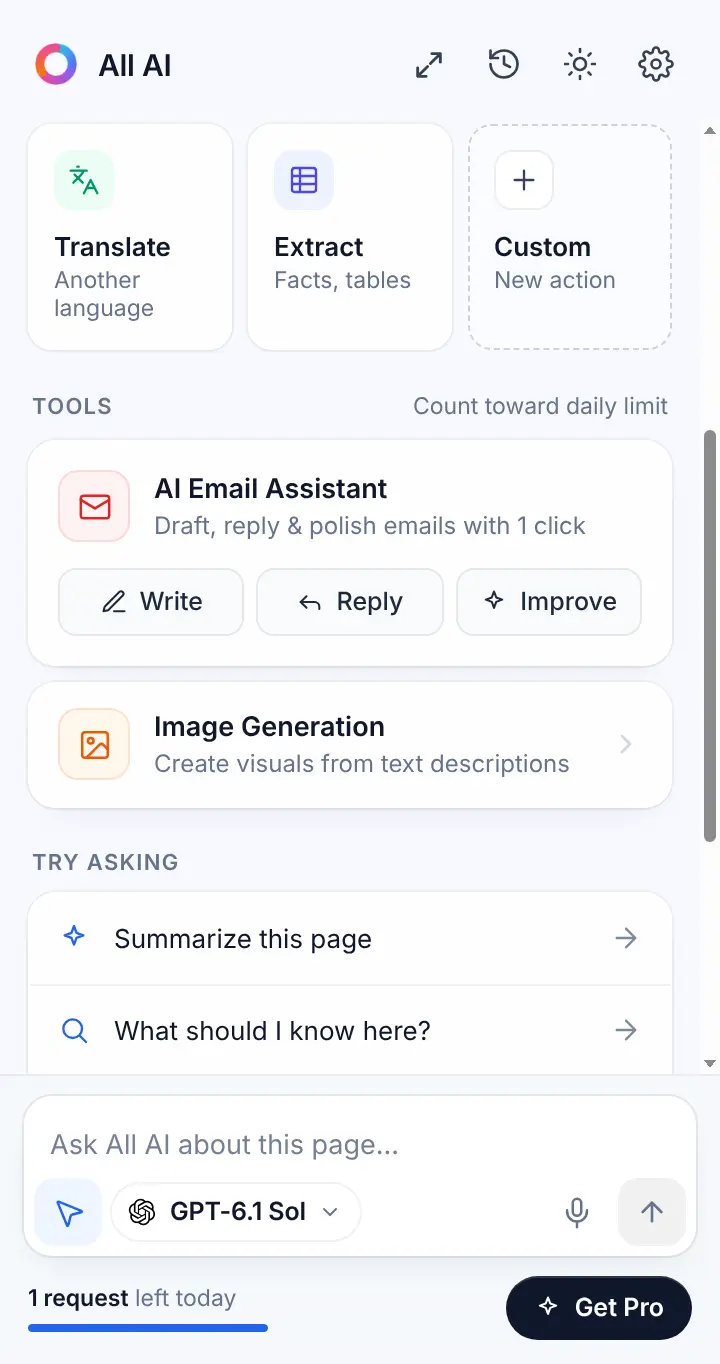
All AI से इमेज कैसे बनाएँ
All AI साइड पैनल में काम करता है। इसे टूलबार से खोलें या इस शॉर्टकट से ⌘ + M.
इमेज बनाना खोलें
साइड पैनल में इमेज एक्शन चुनें, या लॉन्चर से "इमेज बनाएँ"।
जो चाहिए उसका वर्णन करें
विषय, माहौल, शैली और रोशनी: "पौधों वाली मेज़ का फ़्लैट चित्र, सुबह की रोशनी, हल्का नीला रंग"।
सुधारें और डाउनलोड करें
उसी चैट में बदलाव माँगें या रेफ़रेंस लगाएँ, फिर नतीजा सेव करें।
हर बनाई गई इमेज में एक AI अनुरोध लगता है। सिर्फ़ वही रेफ़रेंस इमेज लगाएँ जिन्हें इस्तेमाल करने का आपको अधिकार है, उपयोग की शर्तों का पालन करें, और प्रकाशित करने से पहले इमेज जाँच लें।
झटपट इमेज के अच्छे इस्तेमाल
ब्लॉग और न्यूज़लेटर हेडर
एक मिनट में पोस्ट से मेल खाता विज़ुअल।
स्लाइड और डॉक्यूमेंट
किसी विचार को समझाने वाले कॉन्सेप्ट चित्र।
मूड बोर्ड
डिज़ाइनर को ब्रीफ़ देने से पहले शैलियाँ और रंग आज़माएँ।
सोशल पोस्ट
घोषणाओं और अपडेट के लिए सरल विज़ुअल।
आम सवाल
क्या मैं रेफ़रेंस इमेज इस्तेमाल कर सकता हूँ?
हाँ। लगाई गई रेफ़रेंस इमेज सिर्फ़ आपके कहने पर प्रॉम्प्ट के साथ All AI इमेज सर्विस पर भेजी जाती है। गोपनीयता नीति देखें।
मेरी इमेज कहाँ रहती हैं?
इमेज आपके ब्राउज़र में लौटती हैं। जब तक आप हिस्ट्री न मिटाएँ या अनइंस्टॉल न करें, एक कॉपी डिवाइस की चैट हिस्ट्री में रह सकती है।
क्या मुफ़्त प्लान में इमेज बनाना शामिल है?
हाँ, पर यह रोज़ के एकमात्र मुफ़्त अनुरोध को बाक़ी सभी AI फ़ीचर के साथ साझा करता है।
All AI के बारे में और जानें
अगला पेज खोलते ही आज़माएँ।
All AI इंस्टॉल करें और आज के मुफ़्त अनुरोध से देखें कि यह आपके काम में कैसे फ़िट होता है।